Guide de Démarrage Rapide
Guide complet étape par étape pour démarrer sur InternGlobe. Suivez ces instructions pour créer votre compte, configurer votre profil et commencer à utiliser la plateforme en moins de 10 minutes.
Avant de Commencer
Assurez-vous d'avoir les éléments suivants prêts :
- Adresse Email Valide : Vous devrez vérifier votre email pour activer votre compte.
- Numéro de Téléphone : Optionnel mais recommandé pour la sécurité du compte.
- Informations de Profil : Selon votre rôle, préparez les documents ou informations listés ci-dessous.
| Type d'Utilisateur | Ce Dont Vous Aurez Besoin |
|---|---|
| Étudiant | • Votre CV (format PDF, max 5MB) • Liste de vos compétences et études • Email universitaire (si disponible) pour vérification automatique |
| Employeur | • Nom et logo de l'entreprise • Certificat d'Immatriculation (PDF/JPG, max 10MB) • SIRET ou numéro fiscal • Description de l'entreprise et site web |
| Université | • Nom et logo officiel de l'institution • Domaine email institutionnel • Liste des programmes/départements • Nombre estimé d'étudiants |
Étape 1 : Créer Votre Compte
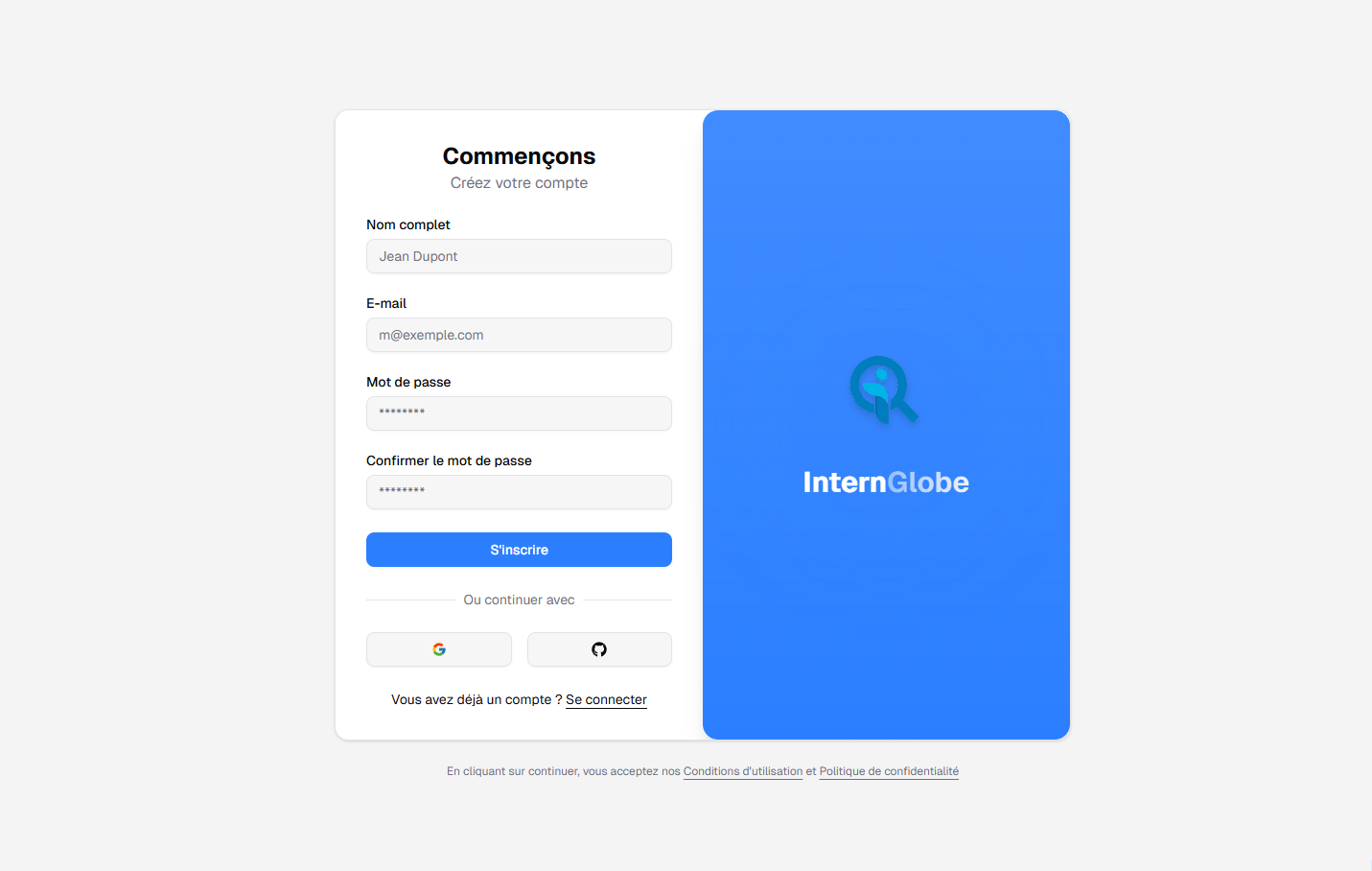
1.1 Accéder à la Page d'Inscription
- Allez sur la page d'accueil InternGlobe à
www.internglobe.pro - Cliquez sur le bouton "S'inscrire" en haut à droite, ou
- Naviguez directement vers www.internglobe.pro/sign-up
1.2 Entrer Vos Informations
Remplissez le formulaire d'inscription avec les informations suivantes :
- Nom Complet : Votre prénom et nom de famille (ex. "Jean Dupont")
- Adresse Email : Un email valide que vous consultez régulièrement
- Mot de Passe : Minimum 8 caractères avec 1 majuscule, 1 chiffre et 1 caractère spécial
- Confirmer le Mot de Passe : Ressaisissez votre mot de passe pour confirmer
1.3 Accepter les Conditions Générales
Cochez la case pour confirmer que vous avez lu et accepté :
- Conditions d'Utilisation : Règles régissant l'utilisation de la plateforme
- Politique de Confidentialité : Comment nous gérons vos données
- Politique de Cookies : Notre utilisation des cookies
1.4 Compléter le CAPTCHA
Vérifiez que vous êtes humain en complétant le contrôle de sécurité (ex. "Je ne suis pas un robot").
1.5 Soumettre l'Inscription
Cliquez sur le bouton "Créer un Compte". Vous verrez un message de confirmation indiquant que votre compte a été créé.
Étape 2 : Vérifier Votre Adresse Email
Screenshot: Écran de Vérification Email
(Image to be added)2.1 Vérifier Votre Boîte de Réception
Après l'inscription, un email sera envoyé à l'adresse que vous avez fournie. L'email contiendra :
- Objet : "Vérifiez Votre Compte InternGlobe"
- Expéditeur : noreply@internglobe.pro
- Contenu : Message de bienvenue avec un lien de vérification
2.2 Cliquer sur le Lien de Vérification
Ouvrez l'email et cliquez sur le bouton "Vérifier l'Adresse Email". Cela permettra de :
- Ouvrir un nouvel onglet du navigateur
- Confirmer que votre email est valide
- Activer votre compte
- Vous rediriger vers la page de sélection de profil
Important : Le lien de vérification expire après 24 heures. S'il expire, demandez-en un nouveau depuis la page de connexion.
Étape 3 : Choisir Votre Type de Profil
Screenshot: Sélection du Type de Profil
(Image to be added)Après la vérification de l'email, vous serez invité à sélectionner votre type de profil. Cela détermine les fonctionnalités auxquelles vous pouvez accéder et comment vous interagissez avec la plateforme.
Explication des Types de Profil
🎓 Étudiant
Choisissez ceci si vous recherchez des opportunités de stage.
Vous pouvez :
- Rechercher et postuler pour des stages
- Télécharger votre CV et créer votre profil
- Planifier des entretiens vidéo
- Suivre vos candidatures
- Obtenir des conseils carrière IA
🏢 Employeur
Choisissez ceci si vous représentez une entreprise recrutant des stagiaires.
Vous pouvez :
- Publier des offres de stage
- Examiner et noter les candidatures
- Organiser des entretiens vidéo
- Obtenir un badge entreprise vérifiée
- Gagner des récompenses pour les placements
🏫 Université
Choisissez ceci si vous gérez les placements étudiants d'une institution.
Vous pouvez :
- Suivre les placements étudiants
- Gérer les comptes étudiants
- Voir les analyses de placement
- Valider les stages
- Exporter des rapports de conformité
Faire Votre Sélection
- Examinez les trois cartes de type de profil
- Cliquez sur "Sélectionner" sur la carte qui correspond à vos besoins
- Confirmez votre choix dans la boîte de dialogue popup
- Vous serez redirigé vers la page de complétion de profil
Étape 4 : Compléter Votre Profil
Les informations requises dépendent du type de profil que vous avez sélectionné. Suivez le guide pour votre type spécifique ci-dessous.
4A. Pour les Étudiants
Screenshot: Configuration du Profil Étudiant
(Image to be added)Informations
Éducation
- Université/École : Nom de votre institution actuelle
- Diplôme/Programme : Ex. "Licence en Informatique"
- Lettre de motivation : Votre lettre de motivation
Télécharger Votre CV
- Cliquez sur "Télécharger CV"
- Sélectionnez un fichier PDF (max 5MB)
- Attendez que le téléchargement soit terminé
- Notre IA extraira automatiquement les informations clés
- Vérifiez et confirmez les données extraites
4B. Pour les Employeurs
Screenshot: Configuration du Profil Employeur
(Image to be added)Informations de l'Entreprise
- Nom de l'Entreprise : Nom commercial officiel enregistré
- Logo de l'Entreprise : Téléchargez l'image du logo (PNG/JPG, 500x500px recommandé)
Documents de Vérification (Optionnel mais Recommandé)
Téléchargez l'un des documents suivants pour obtenir le badge "Vérifié" :
- Certificat d'Enregistrement Commercial (PDF/JPG, max 10MB)
- Document d'Identification Fiscale (SIRET, NIF, TIN)
- Statuts de la Société
4C. Pour les Universités
Screenshot: Configuration du Profil Université
(Image to be added)Informations Institutionnelles
- Nom de l'Université : Nom officiel de l'institution
- Logo de l'Institution : Téléchargez le logo officiel (PNG, 1000x1000px)
- Domaine Email : Votre domaine email institutionnel (ex. "@universite.edu")
- Localisation : Ville et pays du campus
Félicitations ! Votre compte est maintenant configuré. Voici quoi faire ensuite selon votre type de profil :
Étudiants - Commencer Votre Recherche de Stage
- Parcourir les Stages : Allez sur la page "Recherche" pour explorer les opportunités disponibles
- Définir Vos Préférences : Filtrez par localisation, domaine et mode de travail (télétravail/sur site)
- Enregistrer les Favoris : Mettez en signet les stages qui vous intéressent
- Postuler : Cliquez sur "Postuler Maintenant" sur les annonces qui correspondent à vos objectifs
- Suivre les Candidatures : Surveillez le statut de vos candidatures depuis votre tableau de bord
Lire le Guide Complet Étudiant →
Employeurs - Publier Votre Premier Stage
- Créer une Annonce : Cliquez sur "Publier un Stage" depuis votre tableau de bord
- Remplir les Détails : Titre du poste, description, exigences, rémunération
- Publier : Rendez votre stage visible aux étudiants
- Examiner les Candidatures : Vérifiez votre boîte de réception pour les nouveaux candidats
- Planifier des Entretiens : Invitez les candidats prometteurs à des entretiens vidéo
Lire le Guide Complet Employeur →
Universités - Configurer la Gestion des Étudiants
- Ajouter des Étudiants : Téléchargez un fichier CSV ou invitez les étudiants individuellement
- Configurer les Paramètres : Configurez votre plan d'abonnement en fonction du nombre d'étudiants
- Surveiller le Tableau de Bord : Affichez les statistiques de placement en temps réel
- Suivre les Placements : Voyez quels étudiants recherchent activement ou sont placés
- Générer des Rapports : Exportez les données à des fins d'accréditation
Lire le Guide Complet Université →